
將網路上的任何表格匯出到 Excel。
TableHarvest 會找出目前網頁上的表格、清單和網格;資料分散在多頁時,會跟隨「下一頁」與「載入更多」繼續擷取,並將擷取到的列數與網頁標示的總數比對。接著下載為 XLSX、CSV、TSV、JSON 或 Markdown。
尚未上架 Chrome 線上應用程式商店。上架後會在此放上連結。
- 100% 本機處理
表格的讀取、整理與匯出都在瀏覽器內完成,表格資料絕不會離開你的電腦。*
* 唯一的網路請求是 Pro 使用者的授權驗證(僅傳送金鑰與啟用 ID)。免費版完全不進行任何網路請求。
- 只讀取你點選的分頁
權限:activeTab、sidePanel、scripting、storage。不要求存取所有網站。
- 免帳號,不追蹤
安裝即可使用。擴充功能與本網站都沒有任何分析工具。
使用方式
-
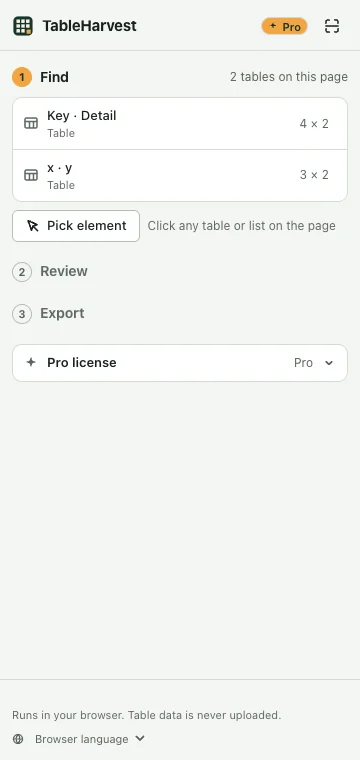
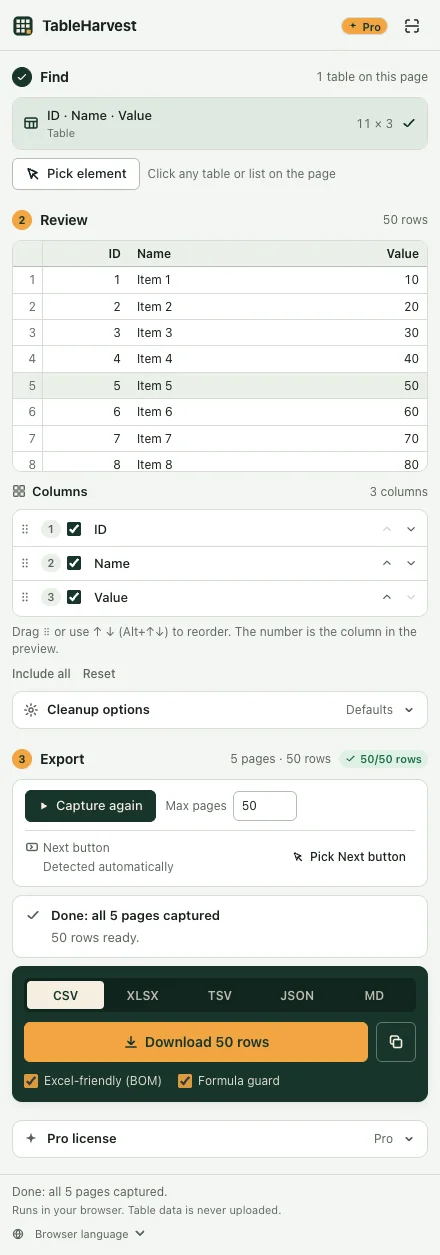
尋找
按下工具列按鈕,側邊面板會列出網頁上的所有表格、清單和網格;滑鼠移上去即可在網頁上醒目顯示。若沒有你要的那一個,直接在網頁上點選它。
-
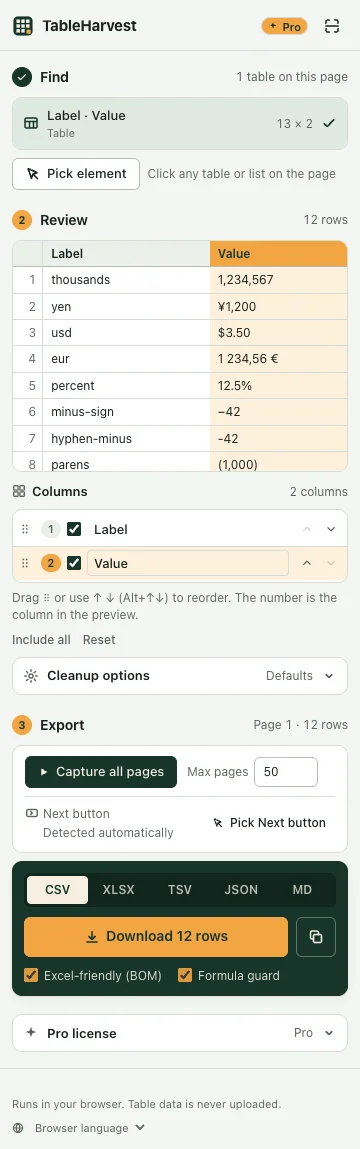
檢查
預覽前 50 列,可重新命名、調整順序或隱藏欄。你的設定會依網站記住。
-
匯出
下載 XLSX、CSV、TSV、JSON 或 Markdown,或複製後貼到試算表。表格跨多頁時,請先擷取所有頁面。
專為容易出錯的表格設計
- 跨頁的資料
- 可跟隨「下一頁」按鈕、頁碼、「載入更多」與無限捲動。能辨識約 25 種語言的「下一頁」;若找不到,點選一次該按鈕,TableHarvest 就會為該網站記住它。
- 合併儲存格與多列標題
- 以 rowspan 或 colspan 合併的儲存格會填入所涵蓋的每一列,多列標題會整合為一列,例如「2024 / 第一季 / 營收」,讓每個值都落在正確的欄。
- 只繪製可見部分的網格
- 像試算表一樣一次只繪製幾十列的網格,會一邊捲動一邊逐列收集,確保匯出包含所有列。
- 可以核對的列數
- 網頁標示總數時(例如「共 57 筆」),會與擷取的列數比對,並在側邊面板顯示是否相符。
- 可留存的報告
- 匯出 XLSX 時會附上「Report」工作表:資料來源網址、時間、頁數與列數、總數是否相符,以及擷取停止的原因。
- 停止時說明原因
- 擷取提早停止時,側邊面板會說明原因與下一步可嘗試的做法。已擷取的列仍可下載。
- 所見即所得
- 隱藏的欄與僅供螢幕閱讀器的文字,會依網頁的顯示方式排除。[1] 這類註腳標記可以移除。
- 在 Excel 中正常開啟
- CSV 附帶 BOM,中文在 Excel 中不會變成亂碼;以 = + − @ 開頭的儲存格會經過處理,不會被當成公式執行。也可以直接匯出 XLSX。
- 網頁深處的表格
- 會搜尋開放的 Shadow DOM 與同網站的 iframe 內部。若是其他網站的 iframe,會提示你單獨開啟該框架。
免費版與 Pro
免費版不限列數,支援所有格式。Pro 取消多頁擷取的頁數限制,並加入資料整理功能。
| 功能 | 免費版 | Pro |
|---|---|---|
| 目前頁面的列數 | 不限 | 不限 |
| XLSX、CSV、TSV、JSON、Markdown 與複製 | 包含 | 包含 |
| 每次擷取的頁數:下一頁、頁碼、「載入更多」、無限捲動 | 最多 3 頁 | 不限 |
| 捲動繪製表格的所有列 | 包含 | 包含 |
| 在頁面上指定表格或「下一頁」按鈕,依網站記住 | 包含 | 包含 |
| 重新命名、排序、隱藏欄 | 包含 | 包含 |
| 列數核對與停止原因 | 包含 | 包含 |
| 移除重複列與註腳標記 | 包含 | 包含 |
| 合併儲存格與多列標題 | 包含 | 包含 |
| XLSX 中的報告工作表(來源、時間、頁數、列數核對) | 包含 | 包含 |
| 依關鍵欄去除重複 | 不包含 | 包含 |
| 整理數字:貨幣符號、千分位、% | 不包含 | 包含 |
| 日期轉為 ISO 格式(2026-10-06) | 不包含 | 包含 |
無論哪個方案,擷取到的列都可以下載。免費版限制的是每次擷取跟隨的頁數(3 頁),而不是你的資料。
Pro 取消頁數限制,並加入資料整理功能。查看 Pro 方案與價格。
與其他工具相比
如果你需要以規則或排程爬取大量頁面,功能完整的爬蟲工具會更合適。TableHarvest 的用途是把一張表格正確地取下來。
常見問題
我的資料會離開瀏覽器嗎?
不會。尋找、讀取與轉換表格都在瀏覽器內完成,表格資料不會傳送到任何地方。唯一的網路請求是在你輸入 Pro 授權金鑰後,向 TableHarvest Pro 的賣方 Polar 驗證授權:只傳送金鑰與兩個識別碼(Polar 上的組織與這次啟用),不含表格資料,也不含你瀏覽的網頁。詳見隱私權政策(英文)。
需要註冊帳號嗎?
不需要。免費版不需任何註冊。Pro 是一組授權金鑰:在 Pro 頁面購買後,貼到側邊面板即可。付款由 Polar 處理;TableHarvest 本身沒有帳號系統。
為什麼它不要求「讀取及變更你在所有網站上的所有資料」?
它只在你按下工具列按鈕時存取該分頁。多頁擷取需要載入新頁面時,才會在那一刻請求存取這一個網站,你也可以拒絕。
免費版有列數限制嗎?
沒有。免費版可用任何格式匯出網頁上的所有列。多頁擷取每次最多跟隨 3 頁。
用 Excel 開啟 CSV 時出現亂碼。
CSV 預設附帶 BOM,用來告訴 Excel 這是 UTF-8 檔案。若你關閉了「Excel-friendly (BOM)」,請重新開啟,或改為匯出 XLSX。
哪些網頁無法讀取?
在 <canvas> 上繪製的表格、封閉 Shadow DOM 中的內容,以及其他網站的 iframe。遇到這類 iframe,側邊面板會提示你單獨開啟。
Pro 可以離線使用嗎?
可以。金鑰驗證後,在沒有網路的情況下最多可使用 14 天;連線時最多每 24 小時重新驗證一次。
什麼時候可以安裝?
TableHarvest 尚未上架 Chrome 線上應用程式商店。上架後,本頁會提供連結。
遇到問題?
請將網頁網址與側邊面板顯示的內容寄到 support@quillfold.dev。需要提供的資訊。常見問題請參閱指南(英文)。