
Exporte qualquer tabela da web para o Excel.
O TableHarvest encontra as tabelas, listas e grades da página aberta, segue “Próxima” e “Carregar mais” quando os dados ocupam várias páginas e compara o que capturou com o total informado pela página. Depois baixa XLSX, CSV, TSV, JSON ou Markdown.
Ainda não está na Chrome Web Store. O link para a página da loja aparecerá aqui quando ela estiver no ar.
- 100% local
Suas tabelas são lidas, limpas e exportadas dentro do seu navegador. Os dados das tabelas nunca saem do seu computador.*
* A única requisição de rede é uma verificação de licença para usuários Pro (apenas a chave e o ID de ativação). A versão gratuita não faz nenhuma requisição de rede.
- Lê só a aba em que você clica
Permissões: activeTab, sidePanel, scripting, storage. Sem acesso a todos os sites.
- Sem conta, sem rastreamento
Instale e use. Não há ferramentas de análise na extensão nem neste site.
Leia a política de privacidade (em inglês)
Como funciona
-
Encontrar
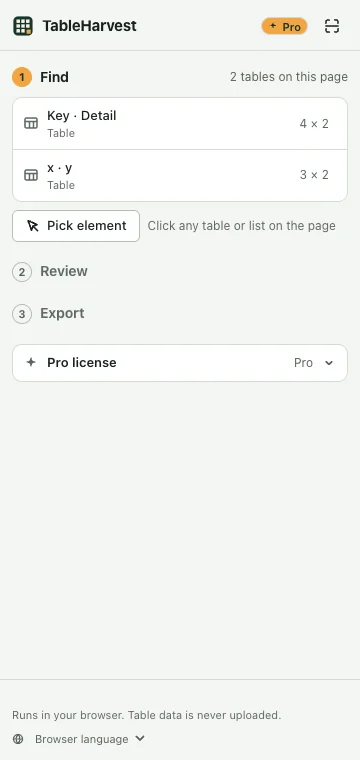
Clique no botão da barra de ferramentas. O painel lateral lista todas as tabelas, listas e grades da página; passe o mouse sobre uma para vê-la destacada. Se a que você quer não aparecer, clique nela na página.
-
Revisar
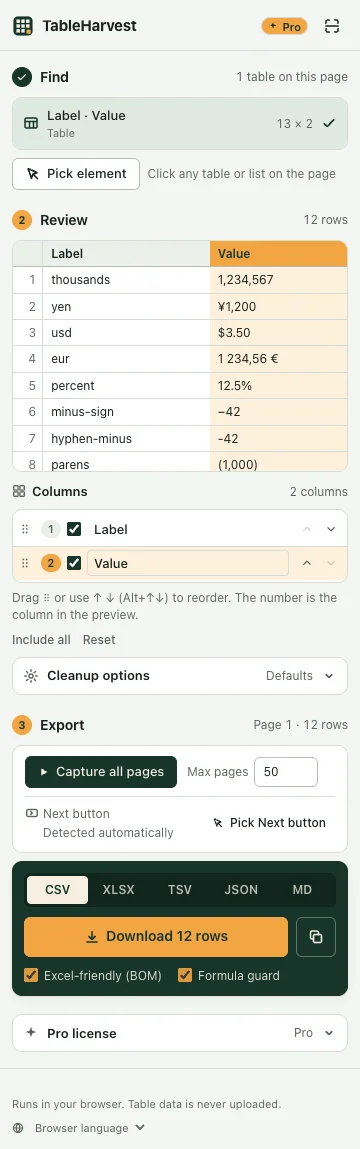
Veja as primeiras 50 linhas. Renomeie, reordene ou oculte colunas. Suas escolhas ficam salvas para o site.
-
Exportar
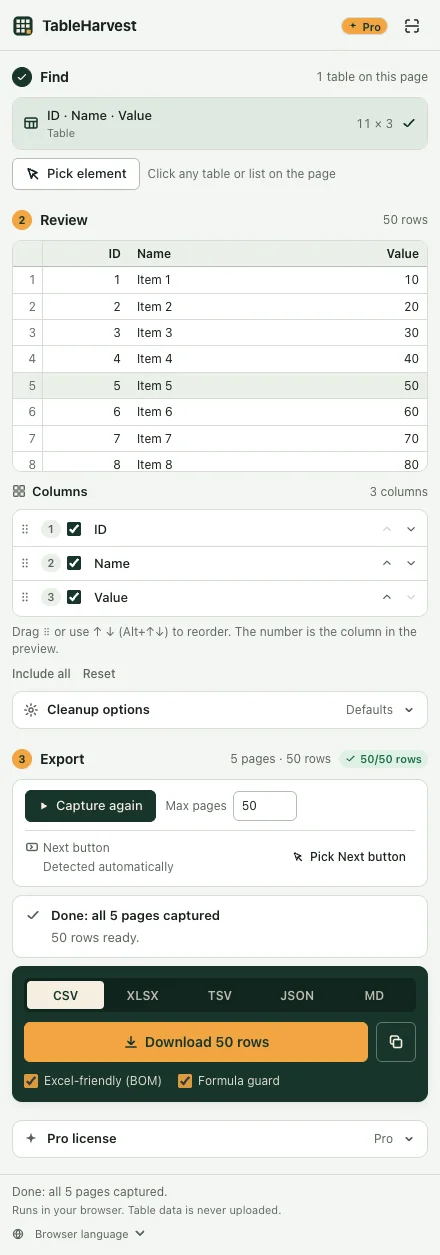
Baixe XLSX, CSV, TSV, JSON ou Markdown, ou copie para colar numa planilha. Se a tabela ocupa várias páginas, capture todas as páginas antes.
Feito para as tabelas que dão errado
- Dados em várias páginas
- Segue botões Próxima, números de página, “Carregar mais” e rolagem infinita. Reconhece “Próxima” em cerca de 25 idiomas; se não encontrar, clique uma vez no botão e o TableHarvest lembra dele para aquele site.
- Células mescladas e cabeçalhos em várias linhas
- Células mescladas com rowspan ou colspan são preenchidas em cada linha que cobrem, e cabeçalhos em várias linhas viram um só, como “2024 / T1 / Receita”, para que cada valor caia na coluna certa.
- Grades que só desenham o que está na tela
- Grades no estilo planilha que exibem poucas dezenas de linhas por vez são roladas e coletadas linha a linha, para que a exportação tenha todas.
- Totais que você pode conferir
- Quando a página informa um total, como “Mostrando de 1 até 10 de 57 registros”, ele é comparado com as linhas capturadas e o painel mostra se batem.
- Um relatório para guardar
- Os downloads em XLSX trazem uma planilha “Report”: de onde vieram os dados, quando, quantas páginas e linhas, se o total bateu e por que a captura parou.
- Para com um motivo
- Se uma captura parar antes da hora, o painel diz por quê e o que tentar em seguida. As linhas já capturadas continuam prontas para baixar.
- O que você vê é o que você leva
- Colunas ocultas e texto só para leitores de tela ficam de fora, como na página. Marcas de nota como [1] podem ser removidas.
- Abre direito no Excel
- O CSV inclui BOM para que acentos e escritas asiáticas apareçam certo, e células que começam com = + − @ são neutralizadas para não rodarem como fórmula. O XLSX também está disponível.
- Tabelas em outras partes da página
- Procura dentro de shadow DOM aberto e de frames do mesmo site. Se o frame for de outro site, indica que você o abra separadamente.
Grátis e Pro
O plano grátis não limita linhas e inclui todos os formatos. O Pro tira o limite de páginas nas capturas de várias páginas e acrescenta limpeza de dados.
| Recurso | Grátis | Pro |
|---|---|---|
| Linhas da página atual | Sem limite | Sem limite |
| XLSX, CSV, TSV, JSON, Markdown e copiar | Incluído | Incluído |
| Páginas por captura: Próxima, números de página, “Carregar mais”, rolagem infinita | Até 3 | Sem limite |
| Todas as linhas de grades com rolagem | Incluído | Incluído |
| Escolher uma tabela ou o botão Próxima na página; lembrado por site | Incluído | Incluído |
| Renomear, reordenar e ocultar colunas | Incluído | Incluído |
| Conferência de linhas e motivos de parada | Incluído | Incluído |
| Remover linhas repetidas e marcas de nota | Incluído | Incluído |
| Células mescladas e cabeçalhos em várias linhas | Incluído | Incluído |
| Planilha de relatório no XLSX (origem, hora, páginas, total) | Incluído | Incluído |
| Remover duplicatas por uma coluna-chave | Não incluído | Incluído |
| Limpar números: moeda, separadores, % | Não incluído | Incluído |
| Converter datas para ISO (2026-10-06) | Não incluído | Incluído |
As linhas capturadas sempre podem ser baixadas, em qualquer plano. O limite do plano grátis é o número de páginas que cada captura segue (3), não os seus dados.
O Pro tira o limite de páginas e acrescenta limpeza de dados. Planos e preços do Pro.
Em comparação com outras ferramentas
Se você precisa percorrer muitas páginas com receitas ou agendamentos, um scraper completo vai atender melhor. O TableHarvest serve para pegar uma tabela do jeito certo.
Perguntas
Meus dados saem do navegador?
Não. Encontrar, ler e converter tabelas acontece no seu navegador, e os dados das tabelas não são enviados a lugar nenhum. A única requisição de rede é uma verificação de licença com a Polar, que vende o TableHarvest Pro, e só se você inserir uma chave Pro: ela envia a chave e dois identificadores (a organização na Polar e esta ativação), nunca dados de tabela nem as páginas que você visita. Veja a política de privacidade (em inglês).
Preciso de uma conta?
Não. O plano grátis não exige nada. O Pro é uma chave de licença: compre na página do Pro e cole no painel lateral. O pagamento é feito pela Polar; o TableHarvest não tem contas.
Por que ele não pede para “ler e alterar todos os seus dados em todos os sites”?
Ele só acessa uma aba quando você clica no botão dele. Quando uma captura de várias páginas precisa carregar uma página nova, ele pede acesso apenas àquele site, naquele momento, e você pode recusar.
O plano grátis limita linhas?
Não. O plano grátis exporta todas as linhas da página em todos os formatos. Capturas de várias páginas seguem até 3 páginas por vez.
O Excel mostra caracteres estranhos ao abrir o CSV.
Os CSV incluem BOM por padrão, o que avisa o Excel de que o arquivo é UTF-8. Se você desligou “Excel-friendly (BOM)”, ligue de novo ou baixe XLSX.
Quais páginas ele não consegue ler?
Tabelas desenhadas num <canvas>, conteúdo dentro de shadow DOM fechado e frames de outro site. Para esses frames, o painel indica abrir o frame separadamente.
O Pro funciona offline?
Sim. Depois que sua chave é verificada, o Pro funciona por até 14 dias sem conexão e verifica de novo no máximo a cada 24 horas quando você está online.
Quando posso instalar?
O TableHarvest ainda não está na Chrome Web Store. Esta página vai trazer o link quando ele estiver no ar.
Algo não funcionou?
Envie a URL da página e a mensagem do painel para support@quillfold.dev. O que incluir. Guias para problemas comuns: levar uma tabela da web para o Excel (em inglês).