
Exporta cualquier tabla de la web a Excel.
TableHarvest encuentra las tablas, listas y cuadrículas de la página abierta, sigue «Siguiente» y «Cargar más» cuando los datos ocupan varias páginas y compara lo capturado con el total que indica la página. Después descarga XLSX, CSV, TSV, JSON o Markdown.
Aún no está en Chrome Web Store. Enlazaremos la ficha aquí cuando esté publicada.
- 100 % local
Tus tablas se leen, limpian y exportan dentro de tu navegador. Los datos de las tablas nunca salen de tu ordenador.*
* La única solicitud de red es una comprobación de licencia para usuarios Pro (solo la clave y el ID de activación). La versión gratuita no realiza ninguna solicitud de red.
- Solo lee la pestaña en la que haces clic
Permisos: activeTab, sidePanel, scripting, storage. Sin acceso a todos los sitios.
- Sin cuenta ni seguimiento
Instálala y úsala. No hay herramientas de analítica en la extensión ni en este sitio.
Leer la política de privacidad (en inglés)
Cómo funciona
-
Encontrar
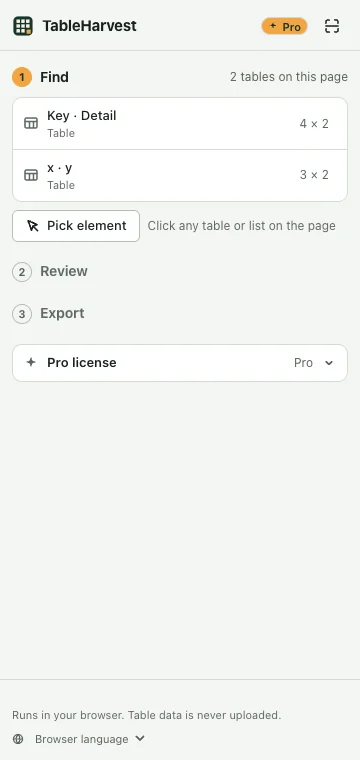
Haz clic en el botón de la barra de herramientas. El panel lateral muestra todas las tablas, listas y cuadrículas de la página; pasa el cursor por una para verla resaltada. Si falta la que buscas, haz clic en ella en la página.
-
Revisar
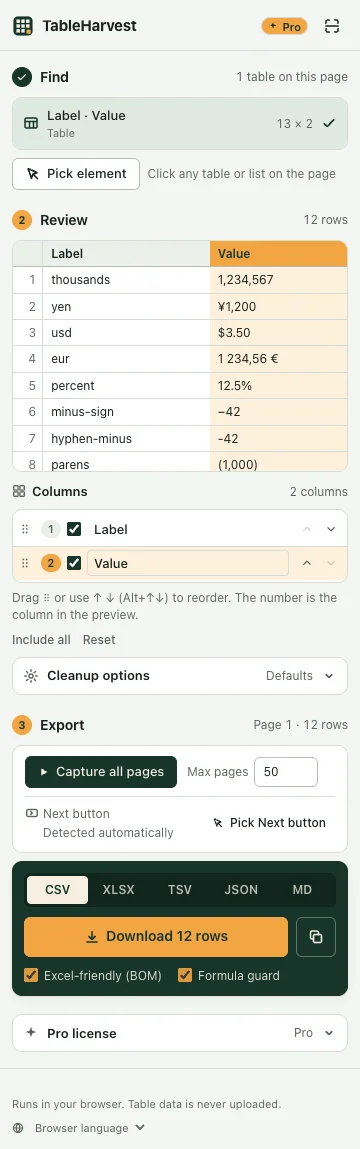
Previsualiza las primeras 50 filas. Cambia el nombre, el orden o la visibilidad de las columnas. Tus elecciones se recuerdan para el sitio.
-
Exportar
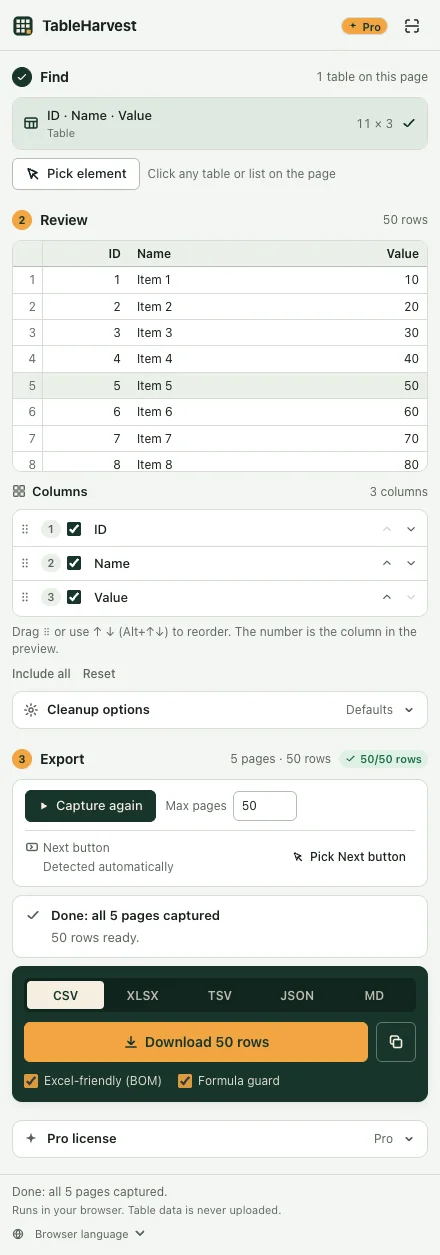
Descarga XLSX, CSV, TSV, JSON o Markdown, o cópialo para pegarlo en una hoja de cálculo. Si la tabla ocupa varias páginas, captura primero todas.
Pensado para las tablas que fallan
- Datos en varias páginas
- Sigue botones Siguiente, números de página, «Cargar más» y desplazamiento infinito. Reconoce «Siguiente» en unos 25 idiomas; si no lo encuentra, haz clic una vez en el botón y TableHarvest lo recordará para ese sitio.
- Celdas combinadas y encabezados de varias filas
- Las celdas combinadas con rowspan o colspan se rellenan en cada fila que abarcan, y los encabezados de varias filas se unen en uno, como «2024 / T1 / Ingresos», para que cada valor quede en su columna.
- Cuadrículas que solo dibujan lo visible
- Las cuadrículas tipo hoja de cálculo que solo muestran unas decenas de filas a la vez se recorren y recogen fila a fila, para que la exportación las tenga todas.
- Totales que puedes comprobar
- Cuando la página indica un total, como «Mostrando 1 a 10 de 57 registros», se compara con las filas capturadas y el panel muestra si coinciden.
- Un informe para guardar
- Las descargas XLSX incluyen una hoja «Report»: de dónde salieron los datos, cuándo, cuántas páginas y filas, si el total coincidió y por qué se detuvo la captura.
- Se detiene con un motivo
- Si una captura termina antes de tiempo, el panel explica por qué y qué probar después. Las filas ya capturadas siguen listas para descargar.
- Lo que ves es lo que obtienes
- Las columnas ocultas y el texto solo para lectores de pantalla se omiten, como en la página. Las marcas de nota como [1] se pueden quitar.
- Se abre bien en Excel
- El CSV incluye un BOM para que los acentos y la escritura asiática se vean bien, y las celdas que empiezan por = + − @ se neutralizan para que no se ejecuten como fórmulas. También puedes usar XLSX.
- Tablas en otras partes de la página
- Busca dentro de shadow DOM abierto y de marcos del mismo sitio. Si el marco es de otro sitio, te indica que lo abras por separado.
Gratis y Pro
El plan gratuito no limita las filas e incluye todos los formatos. Pro quita el límite de páginas en capturas de varias páginas y añade limpieza de datos.
| Función | Gratis | Pro |
|---|---|---|
| Filas de la página actual | Sin límite | Sin límite |
| XLSX, CSV, TSV, JSON, Markdown y copiar | Incluido | Incluido |
| Páginas por captura: Siguiente, números de página, «Cargar más», desplazamiento infinito | Hasta 3 | Sin límite |
| Todas las filas de cuadrículas con desplazamiento | Incluido | Incluido |
| Elegir una tabla o el botón Siguiente en la página; se recuerda por sitio | Incluido | Incluido |
| Renombrar, reordenar y ocultar columnas | Incluido | Incluido |
| Comprobación del número de filas y motivos de parada | Incluido | Incluido |
| Quitar filas repetidas y marcas de nota | Incluido | Incluido |
| Celdas combinadas y encabezados de varias filas | Incluido | Incluido |
| Hoja de informe en XLSX (origen, hora, páginas, total) | Incluido | Incluido |
| Quitar duplicados según una columna clave | No incluido | Incluido |
| Limpiar números: moneda, separadores, % | No incluido | Incluido |
| Convertir fechas a ISO (2026-10-06) | No incluido | Incluido |
Las filas capturadas siempre se pueden descargar, en cualquier plan. El límite gratuito es el número de páginas que sigue cada captura (3), no tus datos.
Pro quita el límite de páginas y añade limpieza de datos. Planes y precios de Pro.
Frente a otras herramientas
Si necesitas recorrer muchas páginas con recetas o tareas programadas, te irá mejor un scraper completo. TableHarvest sirve para obtener bien una tabla.
Preguntas
¿Mis datos salen del navegador?
No. Encontrar, leer y convertir tablas ocurre en tu navegador, y los datos de las tablas no se envían a ningún sitio. La única petición de red es una comprobación de licencia con Polar, que vende TableHarvest Pro, y solo si introduces una clave Pro: envía la clave y dos identificadores (la organización en Polar y esta activación), nunca datos de tablas ni las páginas que visitas. Consulta la política de privacidad (en inglés).
¿Necesito una cuenta?
No. El plan gratuito no requiere nada. Pro es una clave de licencia: cómprala en la página de Pro y pégala en el panel lateral. El pago lo gestiona Polar; TableHarvest no tiene cuentas.
¿Por qué no pide «leer y cambiar todos tus datos en todos los sitios web»?
Solo accede a una pestaña cuando haces clic en su botón. Si una captura de varias páginas necesita cargar una página nueva, pide permiso para ese único sitio en ese momento, y puedes rechazarlo.
¿El plan gratuito limita las filas?
No. El plan gratuito exporta todas las filas de la página en todos los formatos. Las capturas de varias páginas siguen hasta 3 páginas cada vez.
Excel muestra caracteres extraños al abrir el CSV.
Los CSV incluyen por defecto un BOM, que indica a Excel que el archivo es UTF-8. Si desactivaste «Excel-friendly (BOM)», vuelve a activarlo o descarga XLSX.
¿Qué páginas no puede leer?
Tablas dibujadas en un <canvas>, contenido dentro de shadow DOM cerrado y marcos de otro sitio. Para esos marcos, el panel te indica que los abras por separado.
¿Pro funciona sin conexión?
Sí. Una vez verificada tu clave, Pro funciona hasta 14 días sin conexión y se vuelve a comprobar como máximo cada 24 horas cuando estás en línea.
¿Cuándo podré instalarla?
TableHarvest aún no está en Chrome Web Store. Esta página enlazará la ficha cuando esté publicada.
¿Algo no funciona?
Envía la URL de la página y el mensaje del panel a support@quillfold.dev. Qué incluir. Guías para problemas habituales: llevar una tabla web a Excel (en inglés).