
Exportez n’importe quel tableau du web vers Excel.
TableHarvest trouve les tableaux, listes et grilles de la page ouverte, suit « Suivant » et « Charger plus » quand les données s’étendent sur plusieurs pages, et compare ce qu’il a capturé au total indiqué par la page. Puis il télécharge du XLSX, CSV, TSV, JSON ou Markdown.
Pas encore sur le Chrome Web Store. La fiche sera liée ici dès sa mise en ligne.
- 100 % local
Vos tableaux sont lus, nettoyés et exportés dans votre navigateur. Les données des tableaux ne quittent jamais votre ordinateur.*
* La seule requête réseau est une vérification de licence pour les utilisateurs Pro (clé et identifiant d’activation uniquement). La version gratuite n’effectue aucune requête réseau.
- Ne lit que l’onglet où vous cliquez
Autorisations : activeTab, sidePanel, scripting, storage. Aucun accès à tous les sites.
- Sans compte, sans suivi
Installez et utilisez. Aucun outil d’analyse dans l’extension ni sur ce site.
Lire la politique de confidentialité (en anglais)
Comment ça marche
-
Trouver
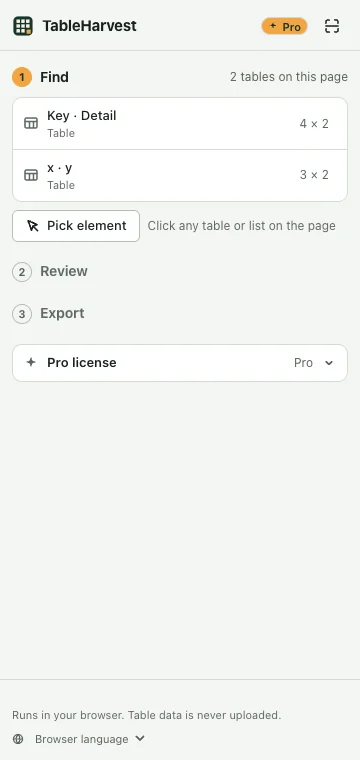
Cliquez sur le bouton de la barre d’outils. Le panneau latéral liste chaque tableau, liste et grille de la page ; survolez-en un pour le voir surligné. S’il manque celui que vous voulez, cliquez dessus dans la page.
-
Vérifier
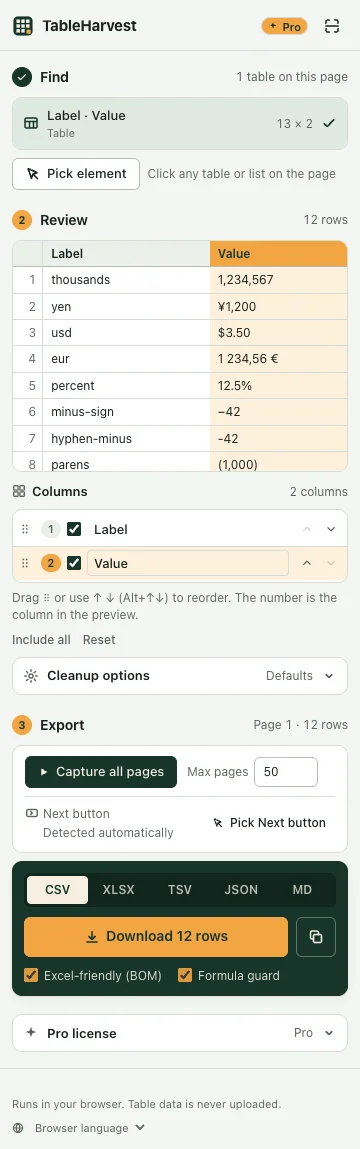
Prévisualisez les 50 premières lignes. Renommez, réordonnez ou masquez des colonnes. Vos choix sont mémorisés pour le site.
-
Exporter
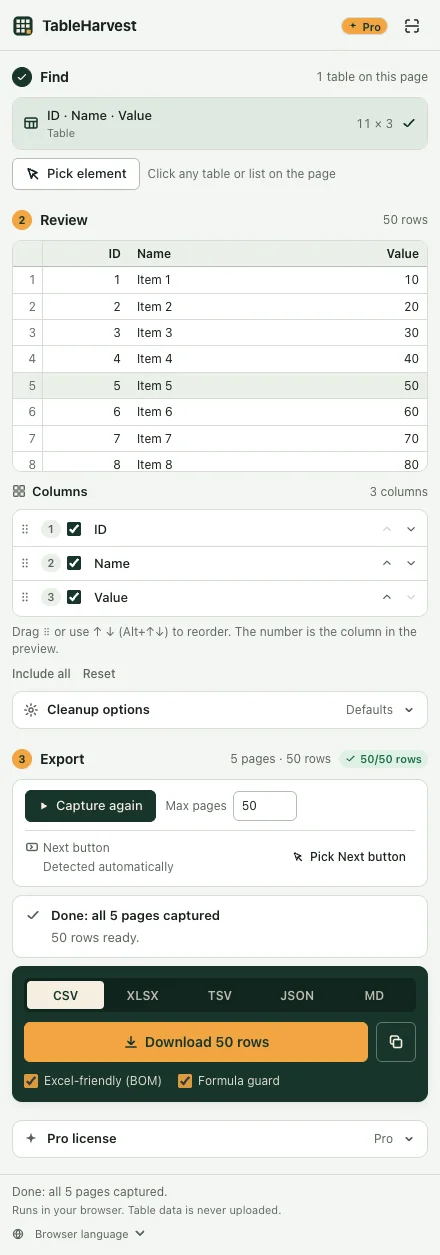
Téléchargez du XLSX, CSV, TSV, JSON ou Markdown, ou copiez pour coller dans un tableur. Si le tableau s’étend sur plusieurs pages, capturez d’abord toutes les pages.
Pour les tableaux qui posent problème
- Des données sur plusieurs pages
- Suit les boutons Suivant, les numéros de page, « Charger plus » et le défilement infini. « Suivant » est reconnu dans environ 25 langues ; s’il n’est pas trouvé, cliquez une fois dessus et TableHarvest s’en souvient pour ce site.
- Cellules fusionnées et en-têtes sur plusieurs lignes
- Les cellules fusionnées avec rowspan ou colspan sont reportées sur chaque ligne couverte, et les en-têtes sur plusieurs lignes deviennent un seul, comme « 2024 / T1 / Chiffre d’affaires », pour que chaque valeur tombe dans la bonne colonne.
- Des grilles qui n’affichent que l’écran
- Les grilles de type tableur qui n’affichent que quelques dizaines de lignes à la fois sont parcourues et collectées ligne par ligne, pour que l’export les contienne toutes.
- Des totaux vérifiables
- Quand la page indique un total, comme « Affichage de 1 à 10 sur 57 entrées », il est comparé aux lignes capturées et le panneau indique s’ils concordent.
- Un rapport à conserver
- Les fichiers XLSX contiennent une feuille « Report » : provenance des données, date, nombre de pages et de lignes, concordance du total et raison de l’arrêt de la capture.
- S’arrête avec une raison
- Si une capture s’arrête trop tôt, le panneau dit pourquoi et quoi essayer ensuite. Les lignes déjà capturées restent prêtes à télécharger.
- Ce que vous voyez, vous l’obtenez
- Les colonnes masquées et le texte réservé aux lecteurs d’écran sont exclus, comme sur la page. Les appels de note comme [1] peuvent être supprimés.
- S’ouvre proprement dans Excel
- Le CSV inclut un BOM pour que les accents et les écritures asiatiques s’affichent correctement, et les cellules commençant par = + − @ sont neutralisées pour ne pas s’exécuter comme formules. Le XLSX est aussi disponible.
- Des tableaux ailleurs dans la page
- Cherche dans le shadow DOM ouvert et les cadres du même site. Pour un cadre d’un autre site, il vous invite à ouvrir ce cadre seul.
Gratuit et Pro
L’offre gratuite n’a pas de limite de lignes et propose tous les formats. Pro supprime la limite de pages des captures multipages et ajoute le nettoyage des données.
| Fonction | Gratuit | Pro |
|---|---|---|
| Lignes de la page ouverte | Sans limite | Sans limite |
| XLSX, CSV, TSV, JSON, Markdown et copie | Inclus | Inclus |
| Pages par capture : Suivant, numéros de page, « Charger plus », défilement infini | Jusqu’à 3 | Sans limite |
| Toutes les lignes des grilles à défilement | Inclus | Inclus |
| Choisir un tableau ou le bouton Suivant sur la page ; mémorisé par site | Inclus | Inclus |
| Renommer, réordonner et masquer des colonnes | Inclus | Inclus |
| Contrôle du nombre de lignes et raisons d’arrêt | Inclus | Inclus |
| Supprimer les lignes répétées et les appels de note | Inclus | Inclus |
| Cellules fusionnées et en-têtes sur plusieurs lignes | Inclus | Inclus |
| Feuille de rapport dans le XLSX (source, date, pages, total) | Inclus | Inclus |
| Dédoublonner selon une colonne clé | Non inclus | Inclus |
| Nettoyer les nombres : devise, séparateurs, % | Non inclus | Inclus |
| Convertir les dates en ISO (2026-10-06) | Non inclus | Inclus |
Les lignes capturées peuvent toujours être téléchargées, quelle que soit l’offre. La limite gratuite porte sur le nombre de pages suivies par capture (3), pas sur vos données.
Pro supprime la limite de pages et ajoute le nettoyage des données. Offres et prix Pro.
Par rapport aux autres outils
Pour explorer de nombreuses pages avec des recettes ou des planifications, un scraper complet vous conviendra mieux. TableHarvest sert à récupérer un tableau correctement.
Questions
Mes données quittent-elles le navigateur ?
Non. La recherche, la lecture et la conversion des tableaux se font dans votre navigateur, et les données des tableaux ne sont envoyées nulle part. La seule requête réseau est une vérification de licence auprès de Polar, qui vend TableHarvest Pro, et seulement si vous saisissez une clé Pro : elle contient la clé et deux identifiants (l’organisation Polar et cette activation), jamais de données de tableau ni les pages visitées. Voir la politique de confidentialité (en anglais).
Faut-il un compte ?
Non. L’offre gratuite ne demande rien. Pro est une clé de licence : achetez-la sur la page Pro et collez-la dans le panneau latéral. Le paiement est géré par Polar ; TableHarvest n’a pas de comptes.
Pourquoi ne demande-t-il pas à « lire et modifier toutes vos données sur tous les sites » ?
Il n’accède à un onglet que lorsque vous cliquez sur son bouton. Quand une capture multipage doit charger une nouvelle page, il demande l’accès à ce seul site, à ce moment-là, et vous pouvez refuser.
L’offre gratuite limite-t-elle le nombre de lignes ?
Non. L’offre gratuite exporte toutes les lignes de la page dans tous les formats. Les captures multipages suivent jusqu’à 3 pages à chaque fois.
Excel affiche des caractères illisibles à l’ouverture du CSV.
Les CSV incluent par défaut un BOM, qui indique à Excel que le fichier est en UTF-8. Si vous avez désactivé « Excel-friendly (BOM) », réactivez-le ou téléchargez du XLSX.
Quelles pages ne peut-il pas lire ?
Les tableaux dessinés dans un <canvas>, le contenu d’un shadow DOM fermé et les cadres d’un autre site. Pour ces cadres, le panneau vous invite à ouvrir le cadre seul.
Pro fonctionne-t-il hors ligne ?
Oui. Une fois votre clé vérifiée, Pro fonctionne jusqu’à 14 jours sans connexion et se revérifie au plus toutes les 24 heures en ligne.
Quand pourrai-je l’installer ?
TableHarvest n’est pas encore sur le Chrome Web Store. Cette page renverra vers la fiche dès sa mise en ligne.
Quelque chose ne fonctionne pas ?
Envoyez l’URL de la page et le message du panneau à support@quillfold.dev. Ce qu’il faut inclure. Guides des problèmes courants : un tableau web dans Excel (en anglais).