
Jede Tabelle im Web nach Excel exportieren.
TableHarvest findet Tabellen, Listen und Raster auf der geöffneten Seite, folgt „Weiter“ und „Mehr laden“, wenn die Daten über mehrere Seiten gehen, und gleicht die erfasste Zeilenzahl mit der Gesamtzahl auf der Seite ab. Dann lädt es XLSX, CSV, TSV, JSON oder Markdown herunter.
Noch nicht im Chrome Web Store. Sobald der Eintrag online ist, verlinken wir ihn hier.
- 100 % lokal
Ihre Tabellen werden in Ihrem Browser gelesen, bereinigt und exportiert. Tabellendaten verlassen Ihren Computer nie.*
* Die einzige Netzwerkanfrage ist eine Lizenzprüfung für Pro-Nutzer (nur Schlüssel und Aktivierungs-ID). Die kostenlose Version stellt überhaupt keine Netzwerkanfragen.
- Liest nur den Tab, den Sie anklicken
Berechtigungen: activeTab, sidePanel, scripting, storage. Kein Zugriff auf alle Websites.
- Kein Konto, kein Tracking
Installieren und loslegen. Weder die Erweiterung noch diese Website enthalten Analyse-Tools.
Datenschutzerklärung lesen (Englisch)
So funktioniert es
-
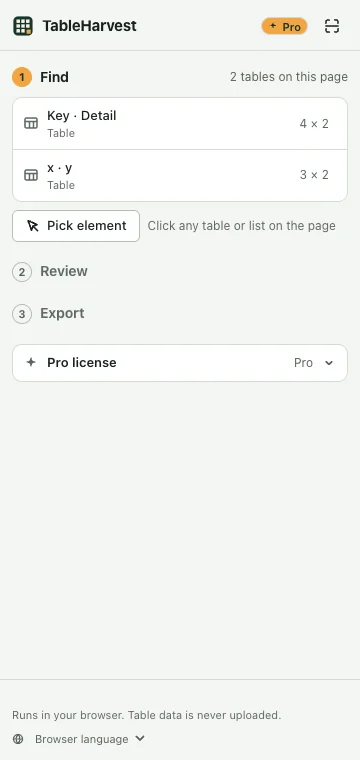
Finden
Klicken Sie auf die Schaltfläche in der Symbolleiste. Die Seitenleiste listet alle Tabellen, Listen und Raster der Seite auf; beim Darüberfahren wird die jeweilige Tabelle hervorgehoben. Fehlt die gewünschte, klicken Sie sie auf der Seite an.
-
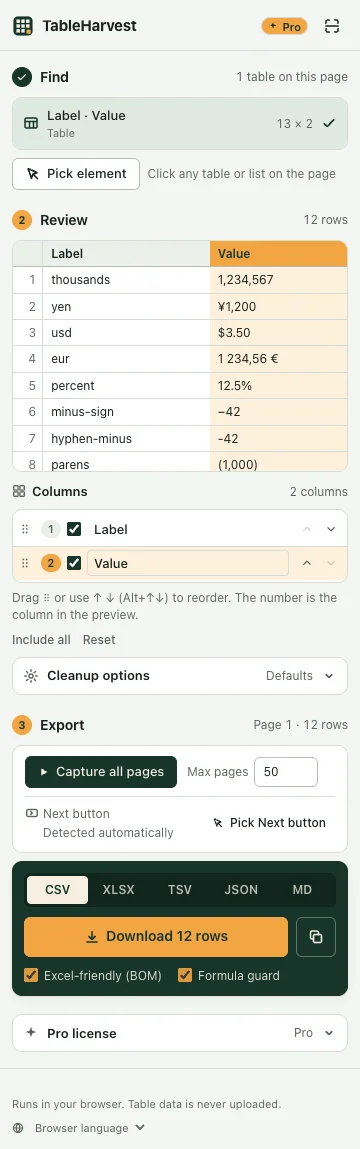
Prüfen
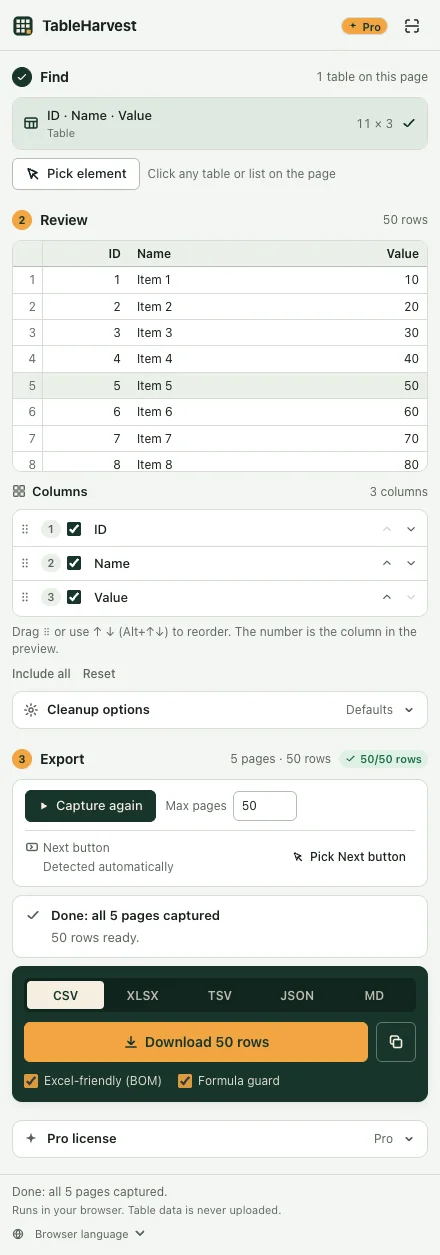
Sehen Sie sich die ersten 50 Zeilen an. Spalten lassen sich umbenennen, umsortieren und ausblenden. Ihre Auswahl wird pro Website gespeichert.
-
Exportieren
Laden Sie XLSX, CSV, TSV, JSON oder Markdown herunter oder kopieren Sie die Daten zum Einfügen in eine Tabellenkalkulation. Geht die Tabelle über mehrere Seiten, erfassen Sie zuerst alle Seiten.
Für die Tabellen, bei denen es sonst schiefgeht
- Daten über mehrere Seiten
- Folgt „Weiter“-Schaltflächen, Seitenzahlen, „Mehr laden“ und Endlos-Scrollen. „Weiter“ wird in rund 25 Sprachen erkannt; wird es nicht gefunden, klicken Sie einmal darauf, und TableHarvest merkt es sich für diese Website.
- Verbundene Zellen und mehrzeilige Kopfzeilen
- Mit rowspan oder colspan verbundene Zellen werden in jede abgedeckte Zeile übernommen, und mehrzeilige Kopfzeilen werden zu einer, etwa „2024 / Q1 / Umsatz“ – so steht jeder Wert in der richtigen Spalte.
- Raster, die nur Sichtbares zeichnen
- Raster im Stil einer Tabellenkalkulation, die nur einige Dutzend Zeilen gleichzeitig darstellen, werden gescrollt und Zeile für Zeile erfasst, damit der Export alle enthält.
- Zeilenzahlen, die Sie prüfen können
- Nennt die Seite eine Gesamtzahl, etwa „1 bis 10 von 57 Einträgen“, wird sie mit den erfassten Zeilen verglichen und die Seitenleiste zeigt, ob beide übereinstimmen.
- Ein Bericht zum Aufbewahren
- XLSX-Downloads enthalten ein Blatt „Report“: Herkunft der Daten, Zeitpunkt, Anzahl der Seiten und Zeilen, ob die Zeilenzahl übereinstimmte und warum die Erfassung endete.
- Bricht mit Begründung ab
- Endet eine Erfassung vorzeitig, nennt die Seitenleiste den Grund und den nächsten Schritt. Bereits erfasste Zeilen bleiben zum Download bereit.
- Was Sie sehen, bekommen Sie
- Ausgeblendete Spalten und Text nur für Screenreader werden wie auf der Seite weggelassen. Fußnotenzeichen wie [1] lassen sich entfernen.
- Öffnet sauber in Excel
- CSV enthält ein BOM, damit Umlaute und asiatische Schriften korrekt erscheinen, und Zellen, die mit = + − @ beginnen, werden entschärft, damit sie nicht als Formel ausgeführt werden. XLSX gibt es ebenfalls.
- Tabellen in anderen Teilen der Seite
- Durchsucht offenes Shadow DOM und Frames derselben Website. Bei einem Frame einer anderen Website wird empfohlen, diesen Frame einzeln zu öffnen.
Kostenlos und Pro
Der kostenlose Plan hat keine Zeilenbegrenzung und alle Formate. Pro hebt die Seitenbegrenzung bei mehrseitigen Erfassungen auf und ergänzt die Datenbereinigung.
| Funktion | Kostenlos | Pro |
|---|---|---|
| Zeilen der aktuellen Seite | Keine Begrenzung | Keine Begrenzung |
| XLSX, CSV, TSV, JSON, Markdown und Kopieren | Enthalten | Enthalten |
| Seiten pro Erfassung: Weiter, Seitenzahlen, „Mehr laden“, Endlos-Scrollen | Bis zu 3 | Keine Begrenzung |
| Alle Zeilen scrollender Raster | Enthalten | Enthalten |
| Tabelle oder Weiter-Schaltfläche auf der Seite wählen; pro Website gespeichert | Enthalten | Enthalten |
| Spalten umbenennen, sortieren, ausblenden | Enthalten | Enthalten |
| Zeilenzahl-Abgleich und Abbruchgründe | Enthalten | Enthalten |
| Doppelte Zeilen und Fußnotenzeichen entfernen | Enthalten | Enthalten |
| Verbundene Zellen und mehrzeilige Kopfzeilen | Enthalten | Enthalten |
| Berichtsblatt in XLSX (Quelle, Zeit, Seiten, Zeilenzahl) | Enthalten | Enthalten |
| Duplikate anhand einer Schlüsselspalte entfernen | Nicht enthalten | Enthalten |
| Zahlen bereinigen: Währung, Trennzeichen, % | Nicht enthalten | Enthalten |
| Datumsangaben in ISO umwandeln (2026-10-06) | Nicht enthalten | Enthalten |
Erfasste Zeilen können in jedem Plan heruntergeladen werden. Die Grenze im kostenlosen Plan betrifft die Zahl der Seiten pro Erfassung (3), nicht Ihre Daten.
Pro hebt die Seitenbegrenzung auf und ergänzt die Datenbereinigung. Pro-Pläne und Preise.
Im Vergleich
Wenn Sie viele Seiten mit Rezepten oder Zeitplänen crawlen möchten, passt ein vollwertiger Scraper besser. TableHarvest ist dafür da, eine Tabelle richtig zu bekommen.
Fragen
Verlassen meine Daten den Browser?
Nein. Finden, Lesen und Umwandeln der Tabellen geschieht im Browser, Tabellendaten werden nirgendwohin gesendet. Die einzige Netzwerkanfrage ist eine Lizenzprüfung bei Polar, dem Verkäufer von TableHarvest Pro, und nur wenn Sie einen Pro-Lizenzschlüssel eingeben: Sie enthält den Schlüssel und zwei Kennungen (die Polar-Organisation und diese Aktivierung), keine Tabellendaten und keine besuchten Seiten. Siehe die Datenschutzerklärung (Englisch).
Brauche ich ein Konto?
Nein. Der kostenlose Plan braucht nichts. Pro ist ein Lizenzschlüssel: Sie kaufen ihn auf der Pro-Seite und fügen ihn in die Seitenleiste ein. Die Zahlung wickelt Polar ab; TableHarvest selbst hat keine Konten.
Warum fragt es nicht nach Zugriff auf „alle Ihre Daten auf allen Websites“?
Es erhält nur Zugriff auf einen Tab, wenn Sie auf die Schaltfläche in der Symbolleiste klicken. Muss eine mehrseitige Erfassung eine neue Seite laden, fragt es genau in diesem Moment nach dieser einen Website, und Sie können ablehnen.
Gibt es im kostenlosen Plan eine Zeilenbegrenzung?
Nein. Der kostenlose Plan exportiert jede Zeile der Seite in jedem Format. Mehrseitige Erfassungen folgen jeweils bis zu 3 Seiten.
Excel zeigt beim Öffnen der CSV seltsame Zeichen.
CSV-Downloads enthalten standardmäßig ein BOM, das Excel mitteilt, dass die Datei UTF-8 ist. Wenn Sie „Excel-friendly (BOM)“ ausgeschaltet haben, schalten Sie es wieder ein oder laden Sie XLSX herunter.
Welche Seiten kann es nicht lesen?
Auf einem <canvas> gezeichnete Tabellen, Inhalte in geschlossenem Shadow DOM und Frames anderer Websites. Bei solchen Frames empfiehlt die Seitenleiste, den Frame einzeln zu öffnen.
Funktioniert Pro offline?
Ja. Nach der Prüfung Ihres Schlüssels funktioniert Pro bis zu 14 Tage ohne Verbindung und prüft online höchstens alle 24 Stunden erneut.
Wann kann ich es installieren?
TableHarvest ist noch nicht im Chrome Web Store. Diese Seite verlinkt den Eintrag, sobald er online ist.
Funktioniert etwas nicht?
Senden Sie die URL der Seite und die Meldung der Seitenleiste an support@quillfold.dev. Was wir brauchen. Ratgeber zu häufigen Problemen: Web-Tabellen nach Excel (Englisch).